
JMGLink飞牛OS应用已上线
JMGLink飞牛OS应用已上线
JMGLink 飞牛 OS 应用现已上线。安装后,无需公网 IP,即可将飞牛 NAS 中的本地应用安全接入互联网,并通过 JMGLink 控制台进行统一管理和访问。
下面介绍从注册登录、添加节点到访问 NAS 应用的完整流程。
一、准备工作
开始前,请确认:
- 已准备一台安装飞牛 OS 的 NAS,并可以正常打开飞牛应用中心。
- NAS 可以访问互联网。
- 已注册 JMGLink 账号;还没有账号时,可在登录页使用手机号或邮箱注册。
- 需要远程访问的应用已在 NAS 中安装,并确认其内网访问地址和端口。
二、登录 JMGLink 控制台
打开 JMGLink 官网JMGLink官网,输入手机号/邮箱和验证码,点击“注册/登录”。

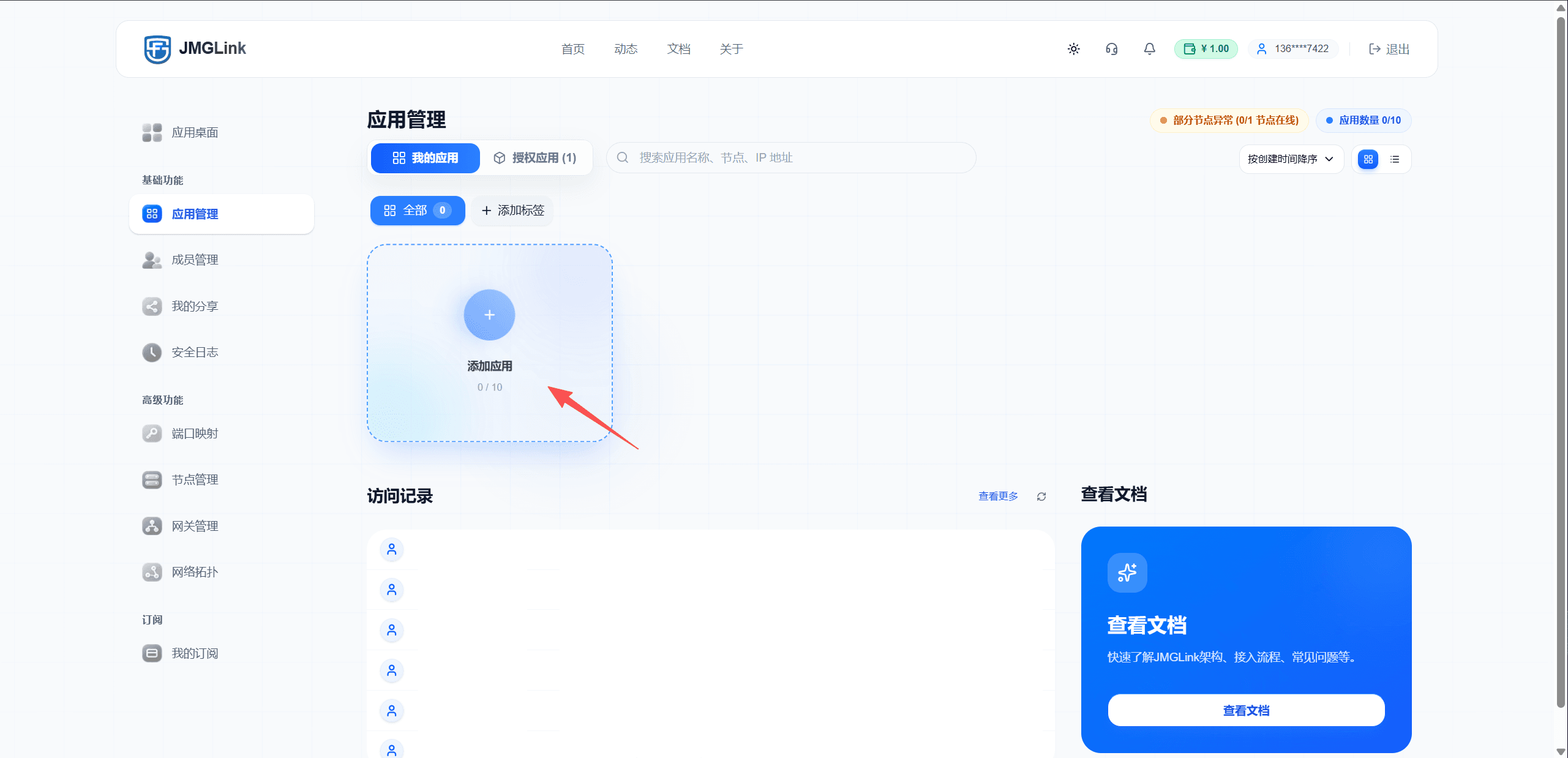
登录后进入“应用管理”页面。首次使用时,点击“添加应用”卡片开始添加节点。
三、添加飞牛 OS 节点
1. 选择节点
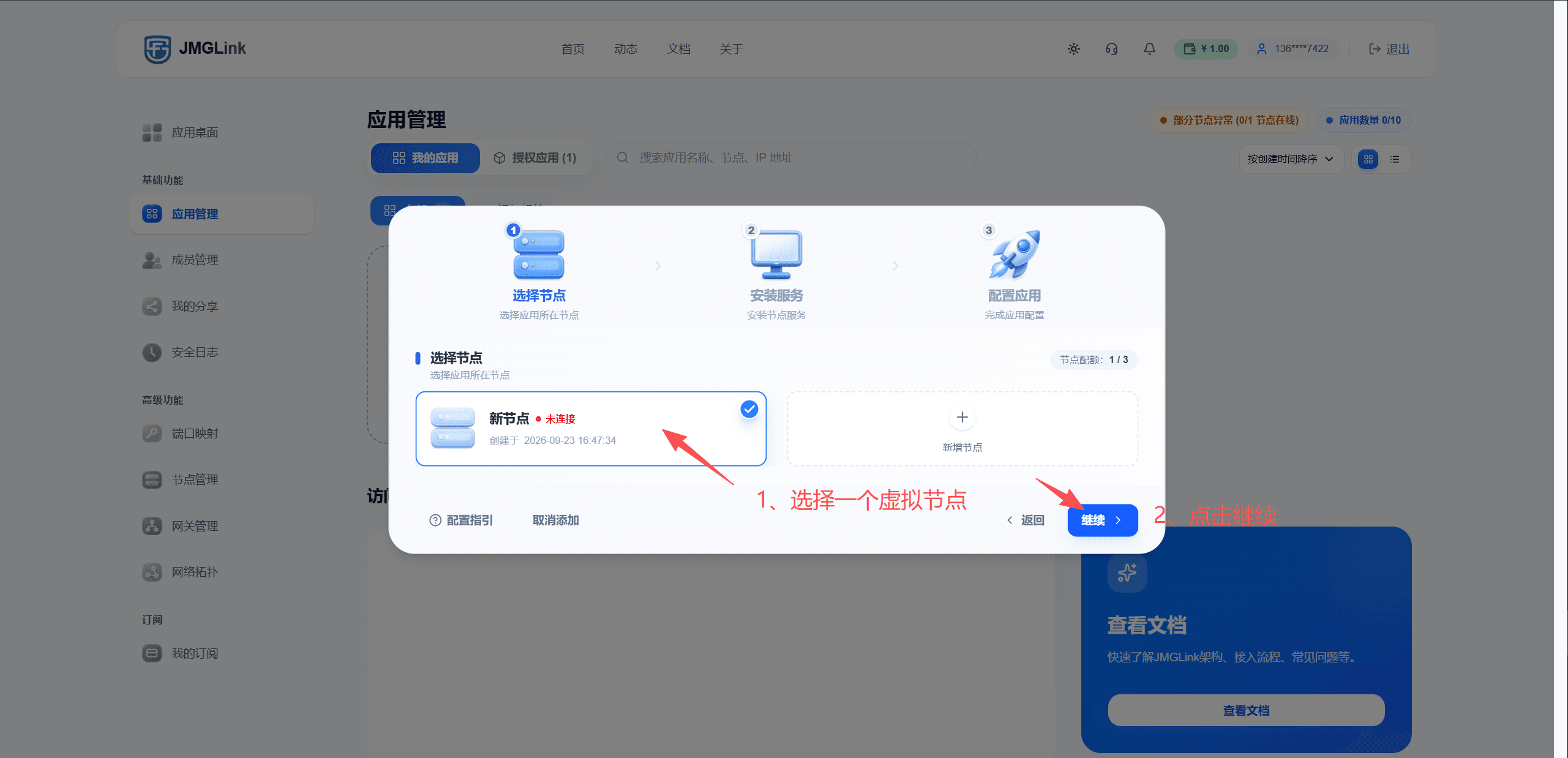
在添加向导中选择一个虚拟节点,然后点击“继续”。如果还没有节点,可先点击“新增节点”创建节点。
2. 选择 NAS 安装方式
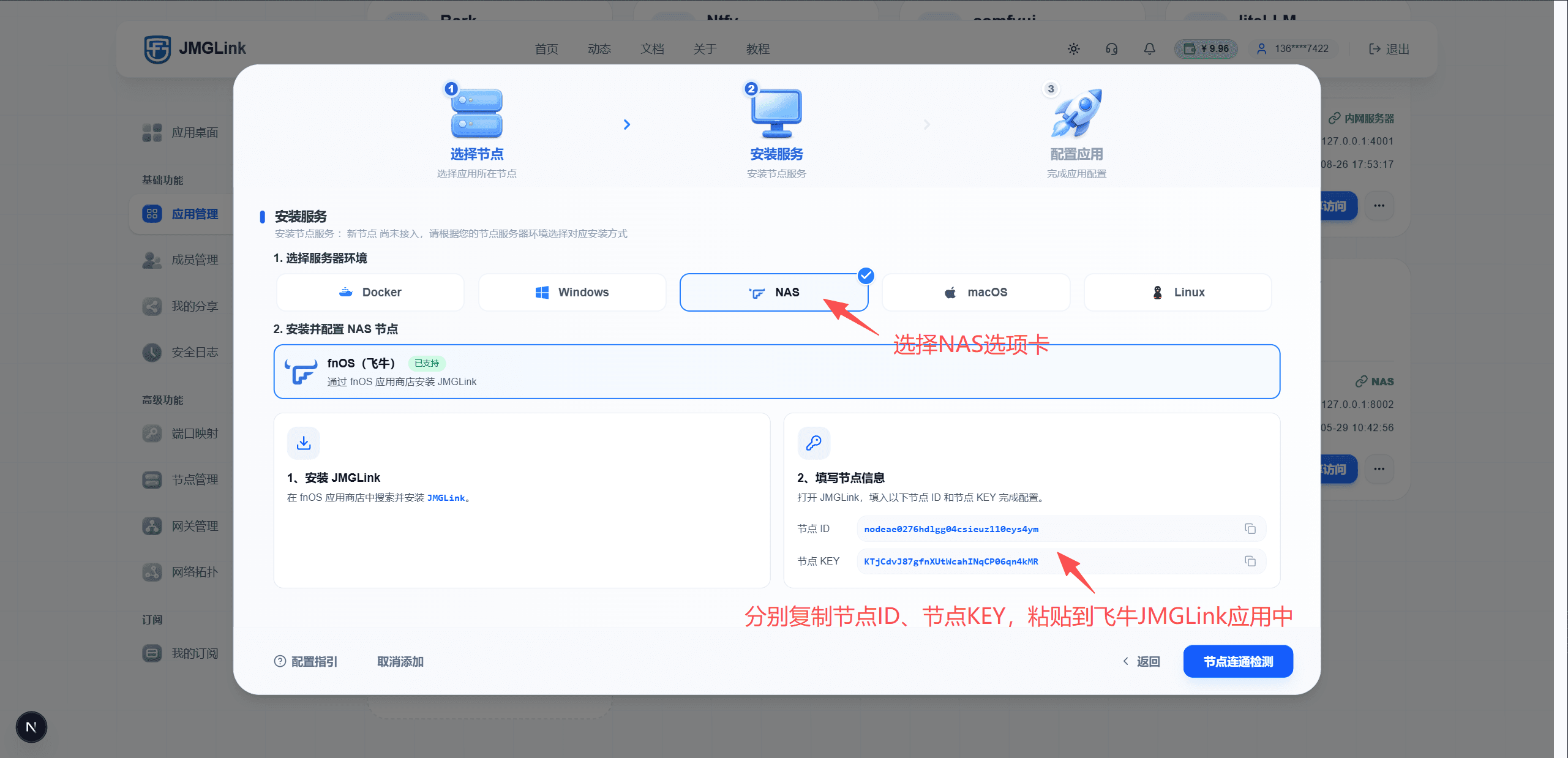
在“安装服务”步骤中选择“NAS”,然后选择 fnOS(飞牛)。页面会提示通过 fnOS 应用商店安装 JMGLink,并显示当前节点的“节点 ID”和“节点 KEY”。
分别复制节点 ID、节点 KEY,后面配置飞牛 OS 应用时会用到这两项信息。
节点 KEY 属于敏感凭据,请勿公开发布或发送给他人。
四、在飞牛 OS 应用中心安装 JMGLink
- 登录飞牛 OS,打开“应用中心”。
- 搜索
JMGLink。 - 点击安装并等待安装完成。
- 从桌面打开 JMGLink 应用。
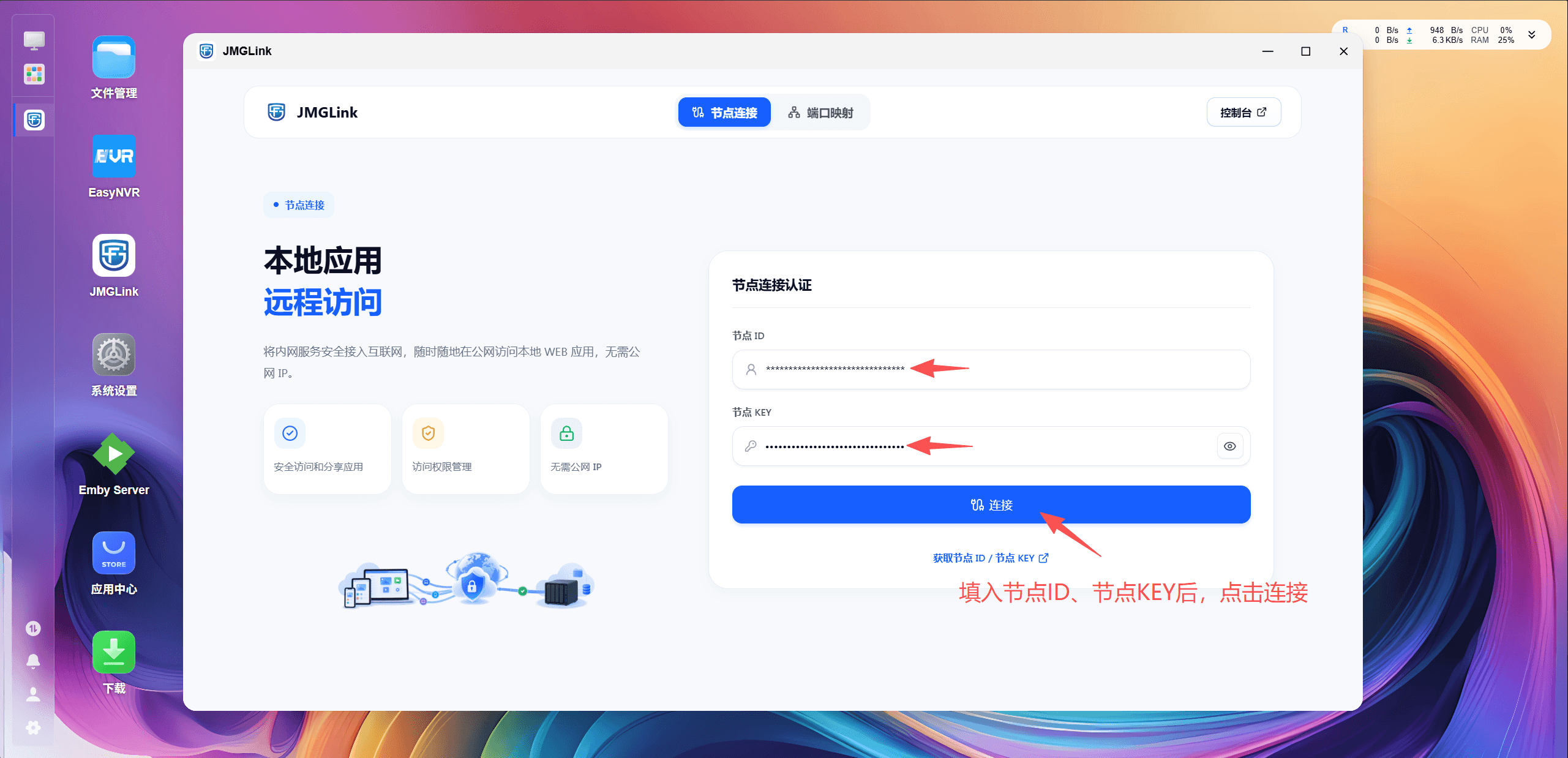
首次打开时,应用会显示“节点连接”页面。在“节点 ID”和“节点 KEY”输入框中,分别粘贴控制台中复制的凭据,然后点击“连接”。
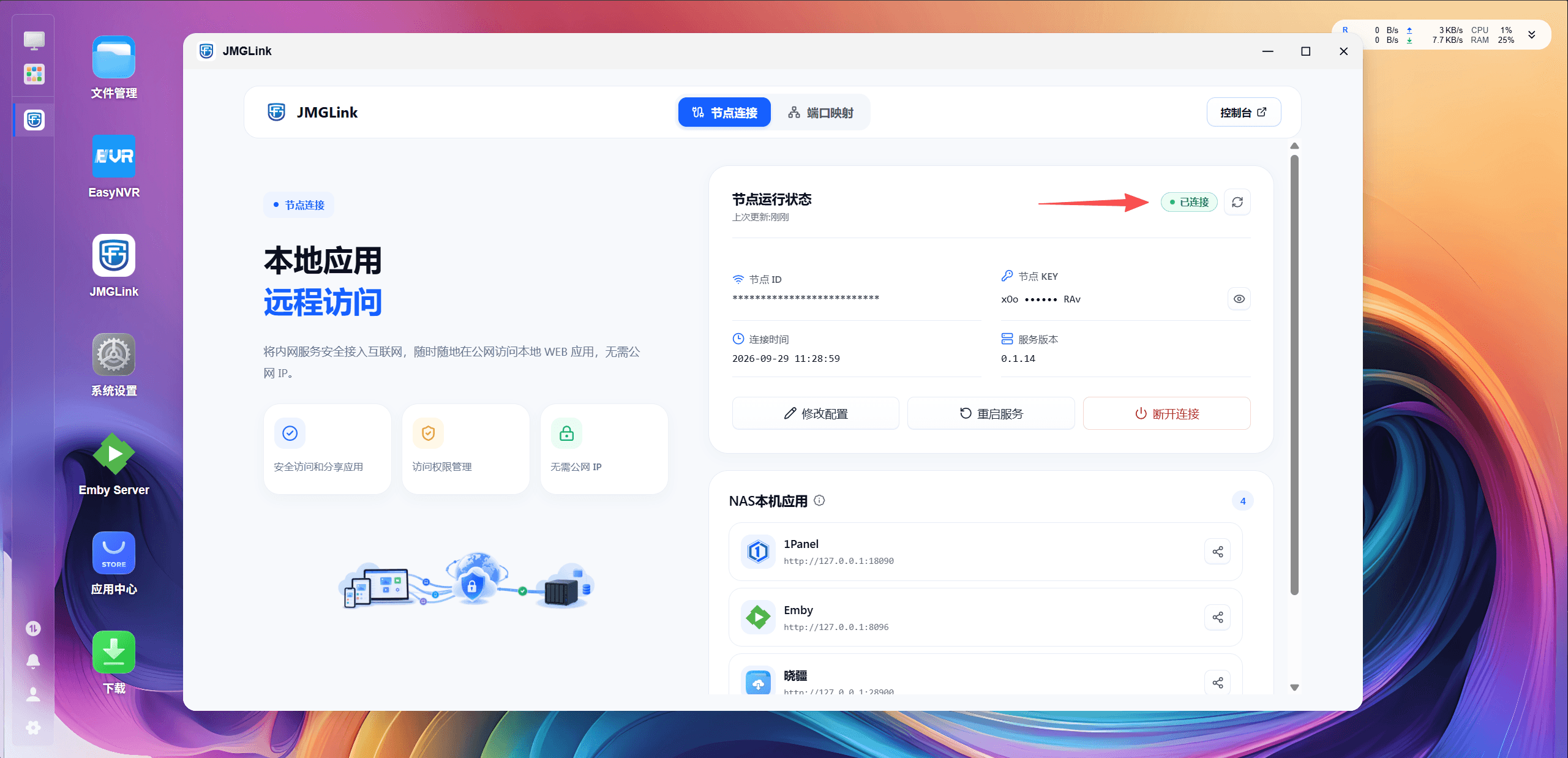
连接成功后,页面右上角会显示“已连接”,同时可以看到节点运行状态、服务版本等信息。
五、访问 NAS 本机应用
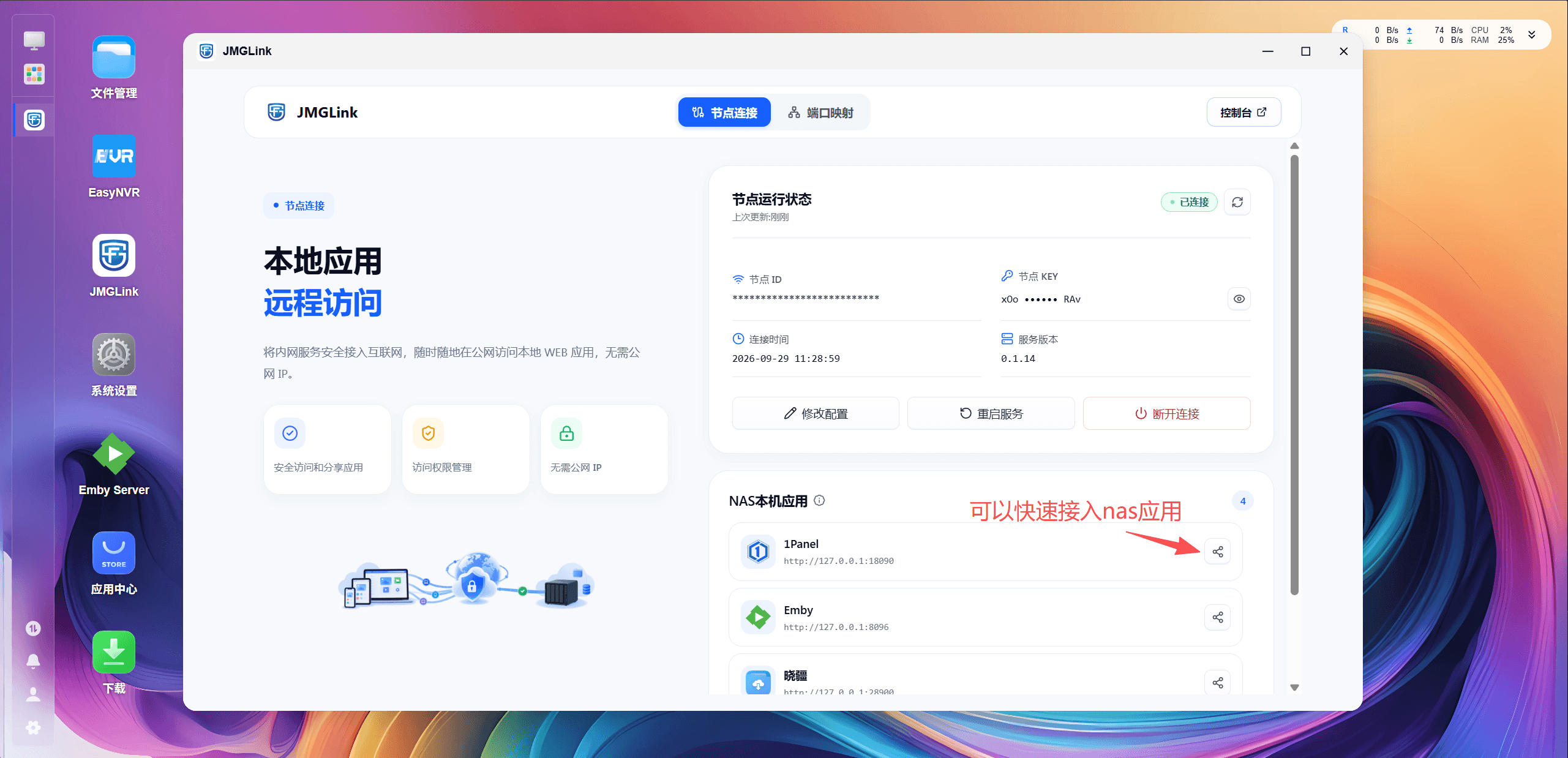
连接成功后,JMGLink 会列出 NAS 本机应用。点击应用右侧的分享/访问按钮,即可快速将应用接入JMGLink,同时生成远程访问链接。
例如,图中可以直接访问 1Panel、Emby 等已运行的 NAS 应用,无需为每个应用单独配置公网 IP。
六、端口映射功能
除了直接访问本机应用,还可以使用“端口映射”将其他节点的内网端口映射到nas所在内网中通过本地ip来访问。
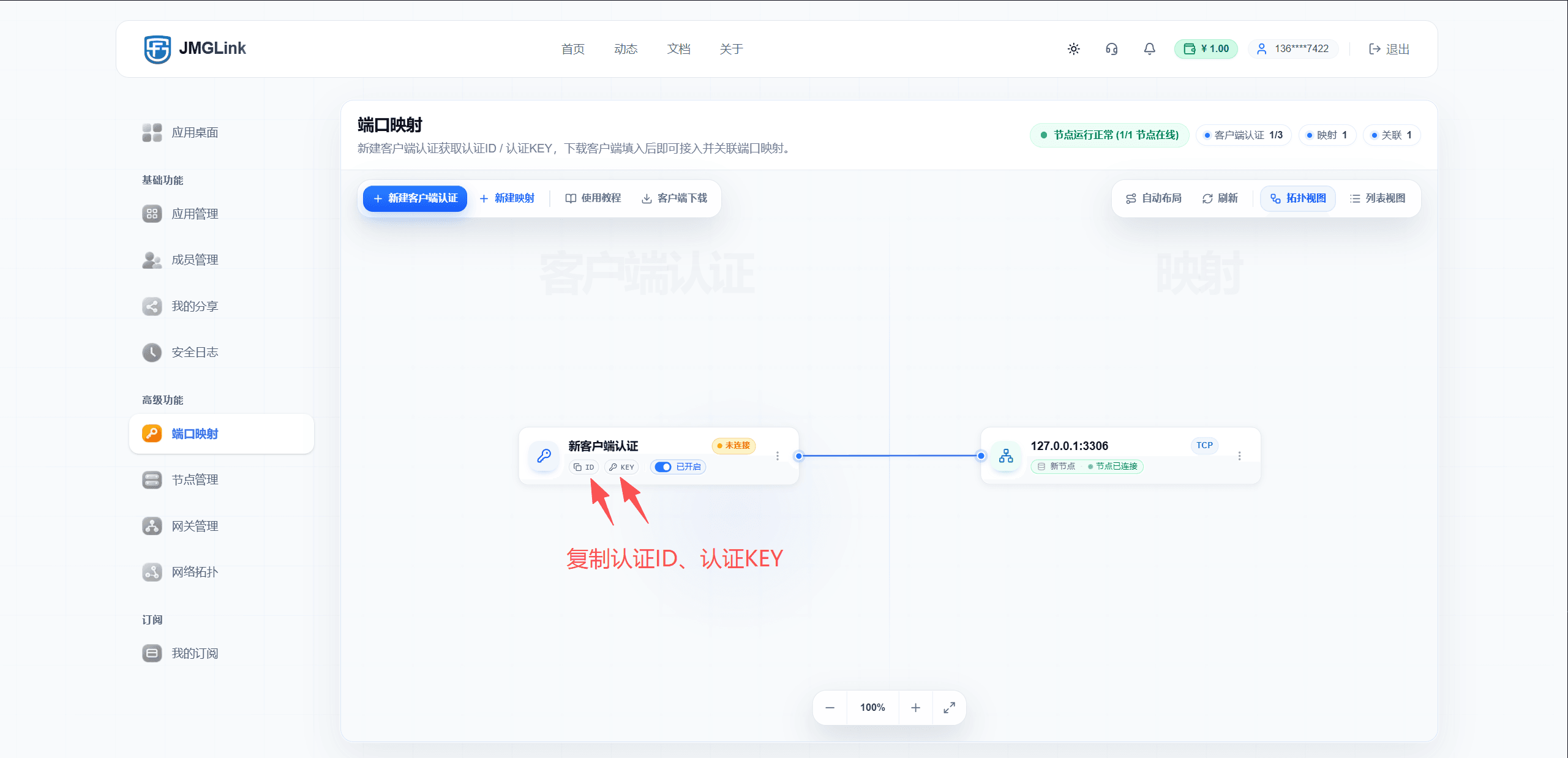
1. 创建客户端认证
在 JMGLink 控制台左侧进入“端口映射”,点击“新建客户端认证”。
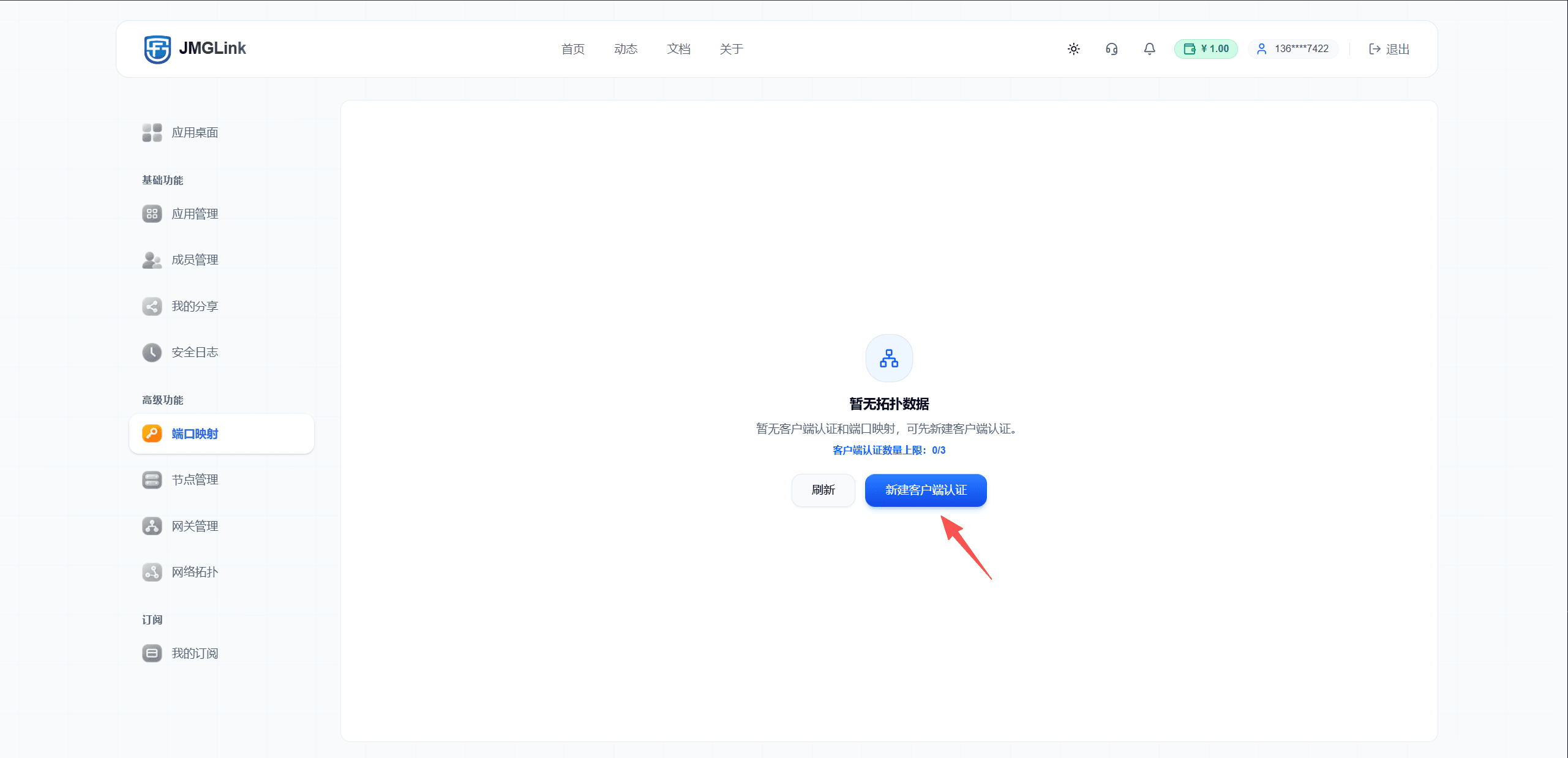
创建完成后,复制生成的“认证 ID”和“认证 KEY”。
2. 在飞牛 OS 中配置端口映射
打开飞牛 OS 中的 JMGLink 应用,切换到“端口映射”页签,填写:
- 认证 ID:粘贴控制台生成的认证 ID。
- 认证 KEY:粘贴控制台生成的认证 KEY。
- 本地主机:填写 NAS 在局域网中的 IP 地址,例如
127.0.0.1。 - 端口范围:填写允许映射的本地端口范围,例如
33000至35000。
填写完成后,点击“认证接入”。
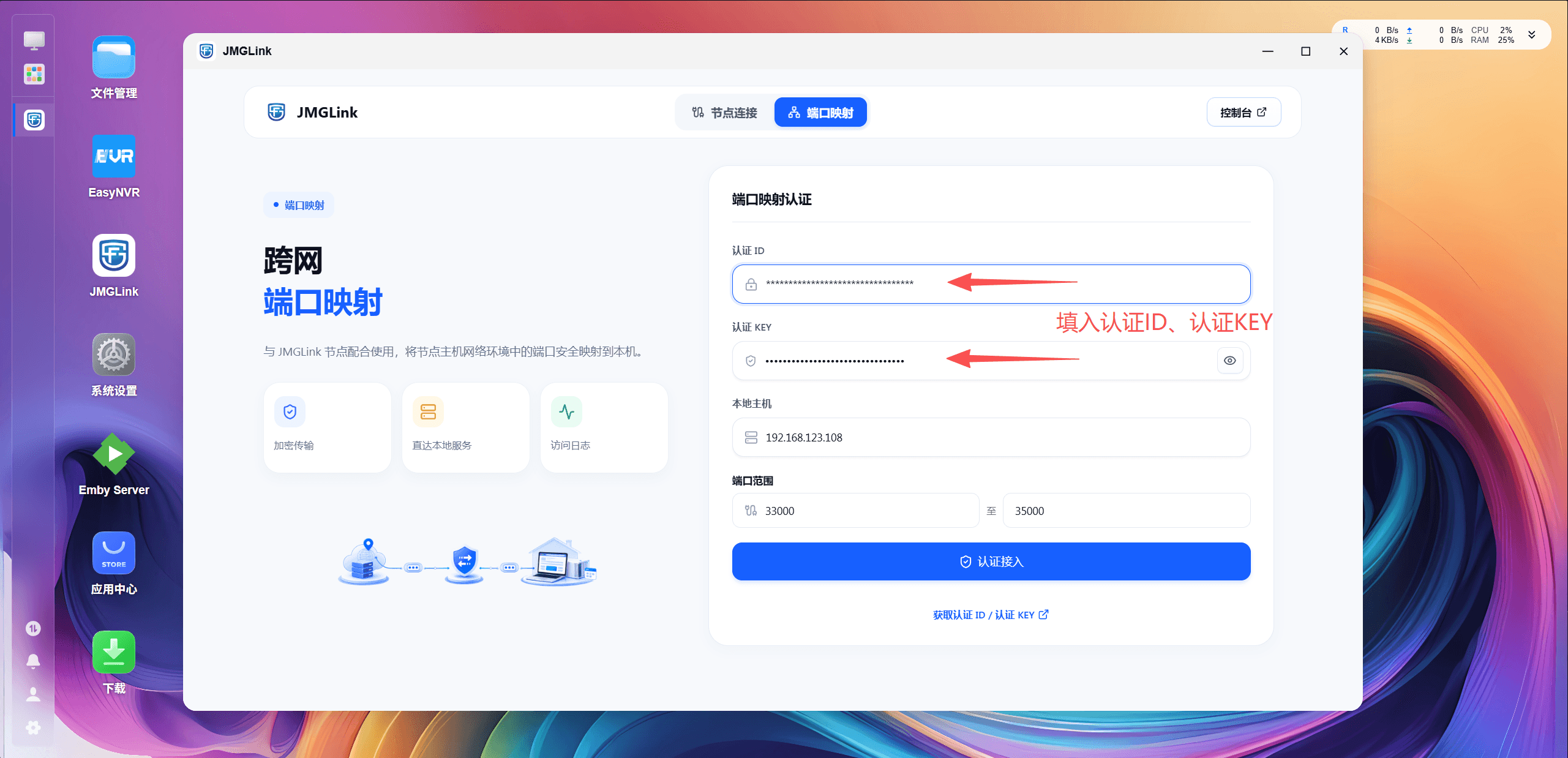
3. 新建映射关系
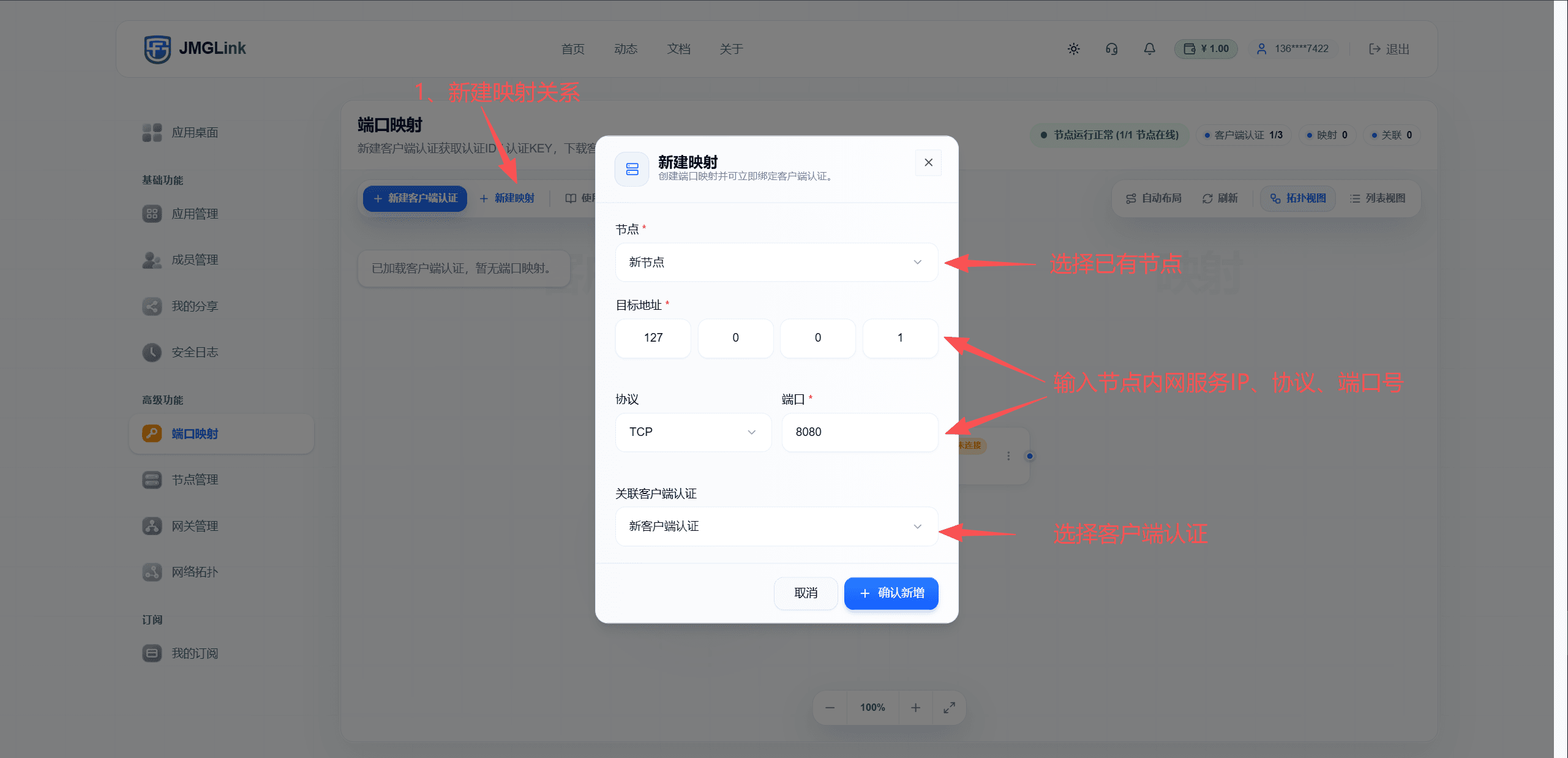
回到控制台“端口映射”页面,点击“新建映射”,按实际服务填写:
- 选择已连接的节点。
- 输入节点内网服务 IP,例如
127.0.0.1。 - 选择协议(TCP 或 UDP)。
- 输入服务端口,例如
3306或8080。 - 选择要关联的客户端认证。
点击“确认新增”。
创建完成后,在拓扑图中可以看到客户端认证与目标服务之间的映射关系。
在飞牛 OS 的“端口映射”页面看到状态为“已连接”,并出现端口映射记录,即表示配置生效。
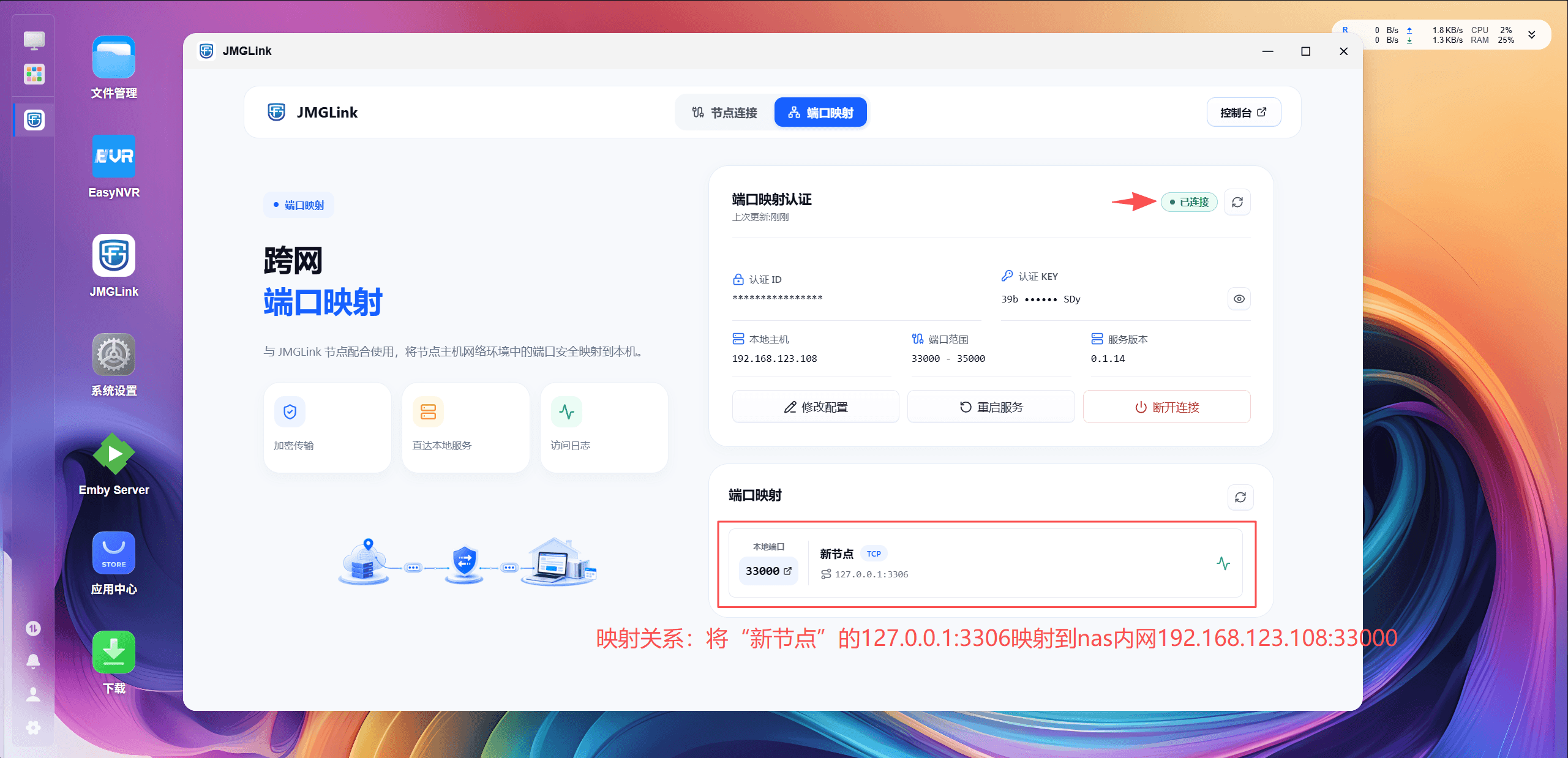
图示示例是将节点中的 127.0.0.1:3306 映射到 NAS 内网地址 192.168.123.108:33000。实际使用时,请根据应用的监听地址和端口进行填写。
七、常见问题
连接状态一直不是“已连接”
请检查:
- 节点 ID 和节点 KEY 是否完整、准确,注意不要带入多余空格。
- NAS 是否可以正常访问互联网。
- JMGLink 应用是否已安装完成并正在运行。
- 控制台中的节点是否选择正确。
找不到要访问的 NAS 应用
自己使用docker部署的应用请自行在JMGLink官网控制台中新建应用,输入应用内网IP端口即可。
如何断开或重新配置节点
在飞牛 OS JMGLink 应用的节点状态页面,可以点击“修改配置”“重启服务”或“断开连接”。修改节点凭据后重新连接即可。
八、总结
完成以上步骤后,JMGLink 飞牛 OS 应用即可稳定运行:
- 通过节点连接安全访问 NAS 本机应用。
- 通过端口映射将指定节点的内网服务映射到本地。
- 无需公网 IP,统一管理多个节点和 NAS 应用。
完整功能请在JMGLink官网控制台中使用。